快速上手
小技巧
推荐观看视频:《从pyETRC到qETRC操作逻辑变化简介》 https://www.bilibili.com/video/BV1334y1X7Wr/ 本视频对操作逻辑做了一整体介绍,特别推荐使用过pyETRC的用户观看。
程序主界面
程序主界面如下图所示。
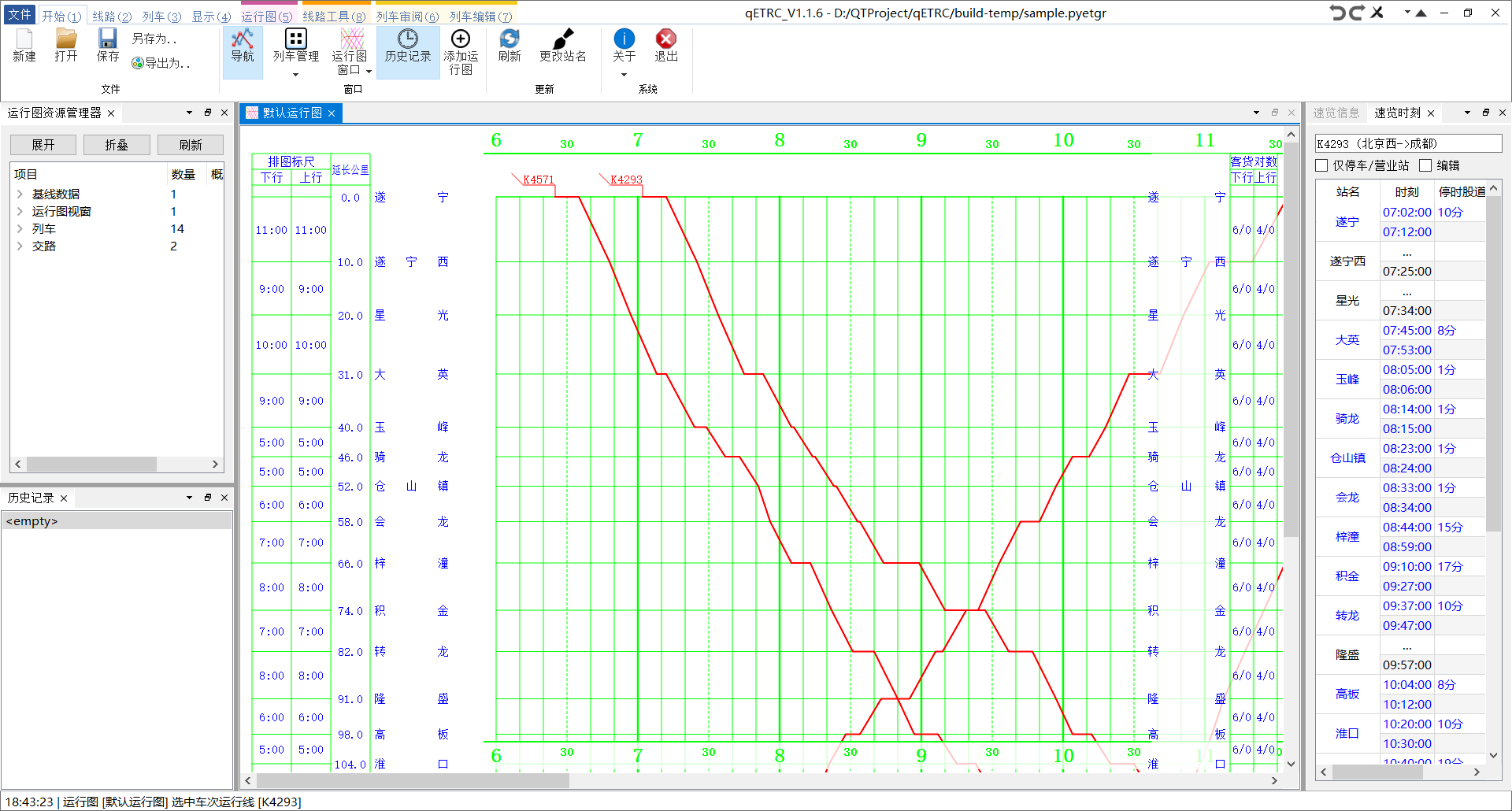
主要包含以下部分:
正中央占据最大空间的运行图窗口。
窗口顶部、运行图窗口以上为 工具栏 。本软件采用Ribbon风格的工具栏,由SARibbon提供支持。其中:
左上角按钮 文件 包含打开、保存等基本的文件操作。
开始 至 显示 四个页面为基本的 工具栏页面 ,包含基本操作,在程序运行过程中始终显示。
右侧带背景的 运行图 线路工具 等选项卡为 上下文页面 或 上下文选项卡 (context page) ,是针对运行图文件中某一特定元素(运行图页面、线路、列车等)的具体操作,程序启动时不显示,只有当选择到具体元素时,才显示。也可手动关闭。
右上角有撤销、重做、关闭选项卡、关闭窗口等操作。
运行图窗口左右两侧为停靠面板(docked widget) 区域,用户可以自行开关窗口、移动位置等。默认情况下,启动时包含四个窗口:
运行图资源管理器,运行图中所有数据元素的列表,详见下节。
历史记录,包含目前执行的所有(可撤销的)操作列表。
速览时刻、速览信息:当前选中车次的时刻表和重要的统计信息。
底部为状态栏,显示最近执行的操作(部分)
所有的停靠面板都可以拖动改变位置、悬浮或者关闭,例如下图所示
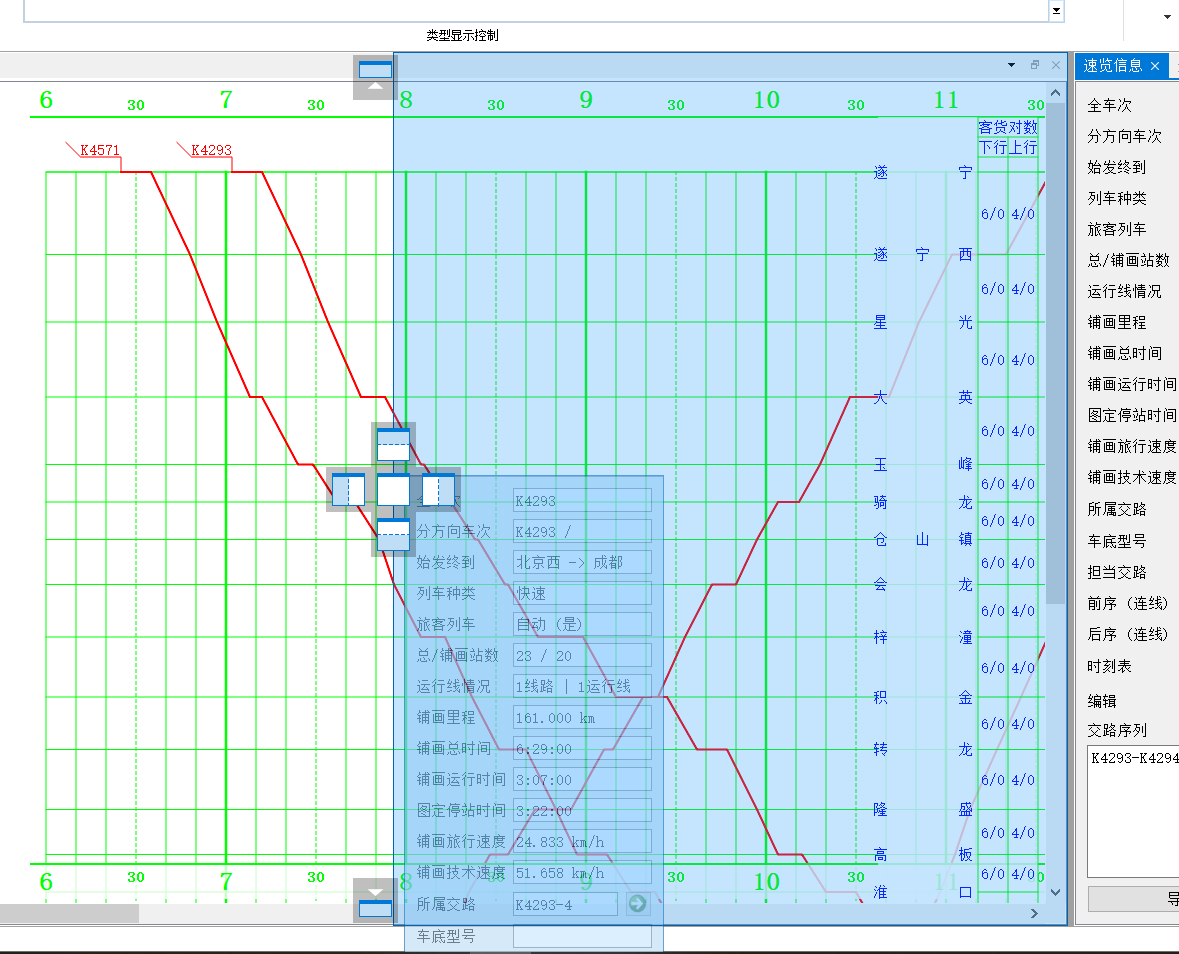
此功能由 Qt-Advanced-Docking-System 库提供支持,可参阅相关文档获得更多支持。 所有关闭的停靠面板皆可在工具栏中找到对应的开关,重新打开。
备注
运行图窗口实质上也是一个停靠面板,支持拖动、关闭、悬浮等操作。
运行图文件结构
在本文档中,一个运行图文件是指一个由本软件直接打开、保存的、磁盘上的物理文件。运行图资源管理器以最清晰、简洁的方式展示了运行图文件的(逻辑)结构,如下图所示:
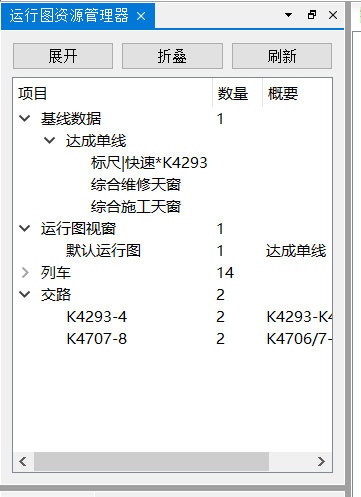
主要包含:
(1)一组线路,或者基线。每条线路是指一段连续的铁路线路,原则上具有线性结构。一个运行图文件可以包含多条线路。每条线路包含如下数据:
线路站表,或称里程表,给出每个站的站名、里程等基本信息。
标尺,或称区间运行时分标准,给出列车在线路每个区间运行的耗时。一条线路可以包含多套标尺,或不包含任何标尺。
天窗,规定线路每日检修时段。目前每条线路支持两套天窗数据,即综合维修天窗、综合施工天窗。
备注
pyETRC中每个运行图文件只能有一条线路,但qETRC支持多条线路。如果打开由pyETRC保存的文件,可以正确读取线路;但如果用pyETRC打开本系统保存的多线路文件,则只能读取到第一条线路。
(2)一组运行图页面,或称运行图视窗,在不至于引起误会时也简称运行图。一个运行图页面对应程序中运行图窗口的一个页面,可以包含一条或多条线路。一条线路可以同时属于多个运行图页面,亦可不属于任何运行图页面。
备注
pyETRC中没有运行图页面的概念。使用qETRC打开pyETRC保存的文件(或其他任何没有运行图页面的运行图文件),会自动以运行图中的线路创建一个默认运行图页面。
(3)一组列车。每趟列车包含其车次、类型、时刻表等数据。
(4)一组交路。交路描述车底的周转情况,是一组列车的有序序列。一趟列车只能属于至多一个交路,或不属于任何交路。
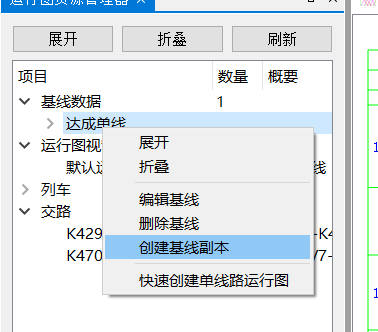
以上统称为运行图的数据元素。在运行图资源管理器中右击或者双击数据元素或分类,可以执行添加、删除、编辑、创建副本等基本操作。
常用基本操作
这里介绍一些本程序中最常用的基础操作,以便快速完成基本的功能;后续的文档也可能反复提到这些操作或者概念。对于更详细的功能,可以进一步参阅其他的文档。
基本数据元素的查看与编辑
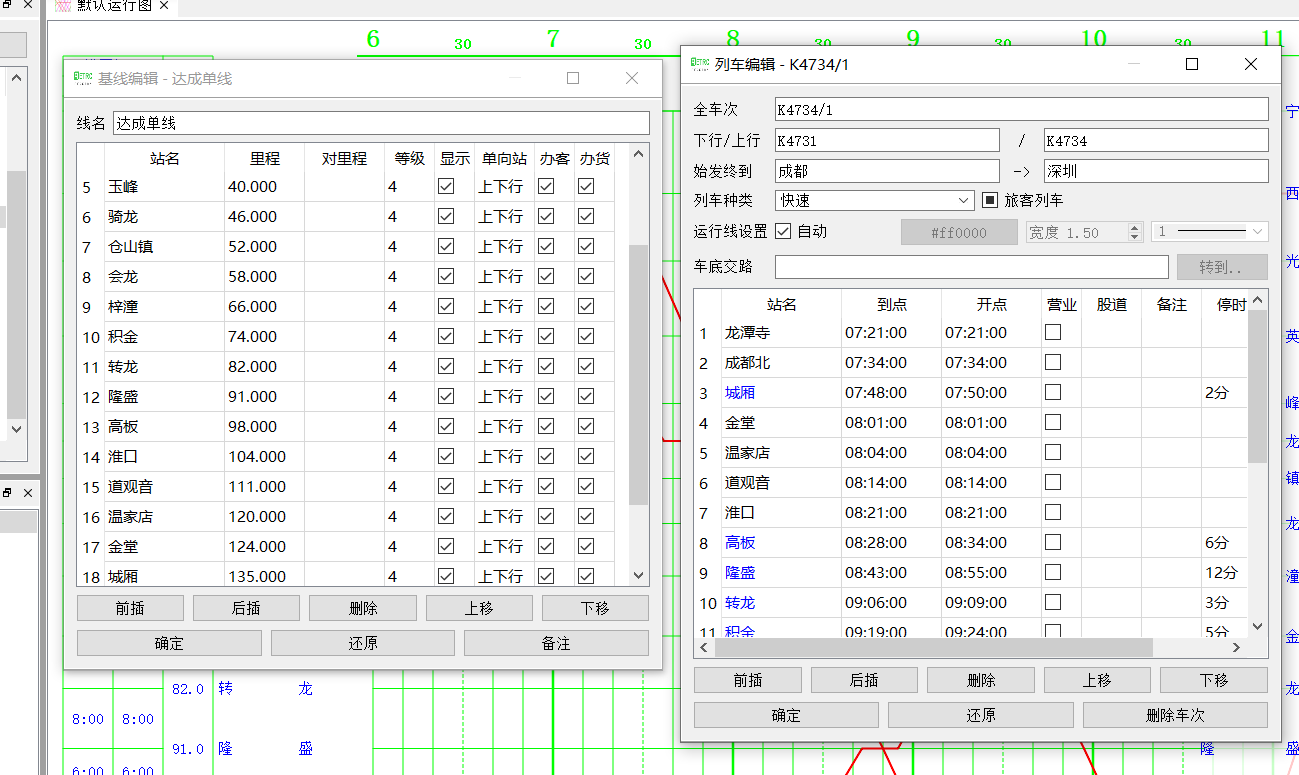
运行图的所有数据元素都可以在软件内查看和编辑。一般来说,每一种数据元素都提供了至少一种最基本的编辑方式,以表格形式列出全部数据,在数据合法的范围内,可以任意编辑,例如下图所示为运行图最基础的两种数据元素——线路里程表和列车时刻表的基本编辑页面。
小技巧
基本编辑页面通常是实现为停靠面板的,虽然默认情况下悬浮显示,但也可手动将其停靠在页面上。
通常有两种方式可以调出基本编辑页面:
在运行图资源管理器相应项目上双击,或者右击,找到对应的编辑选项。
通过某种方式选择到该数据元素(例如,在资源管理器或者其他管理窗口上选择相应的数据元素;点击车次运行线等),然后在上下文工具栏页面中找到相应的编辑功能。
以上简要介绍了运行图数据元素基本编辑的一般方法。关于数据元素的具体概念性规定,以及各种编辑器的具体说明,请参见运行图数据管理中的相应章节。
以上方式提供了对所有数据元素的最基本操作,原则上可以满足一切数据编辑的需要。然而逐个修订数据可能会比较麻烦,对于一些特定的应用场景,软件已经实现好更方便的功能,请参见微调与修订及运行图数据管理。此外,还可以通过导入、导出数据的方式实现高效编辑,请参见数据交互。对于有一定开发能力的用户,也可以考虑借由pyETRC数据部分的代码,对数据进行外部编程,参见数据的外部编程。
车次选择
在运行图中,单击任意车次运行线,可以选中该车次,该车次有时被称为当前车次。选中的车次运行线突出显示,同时在运行图左上角显示其完整车次;默认情况下,也会虚化运行图的其他部分(参见运行图格式与控制),如下图所示。
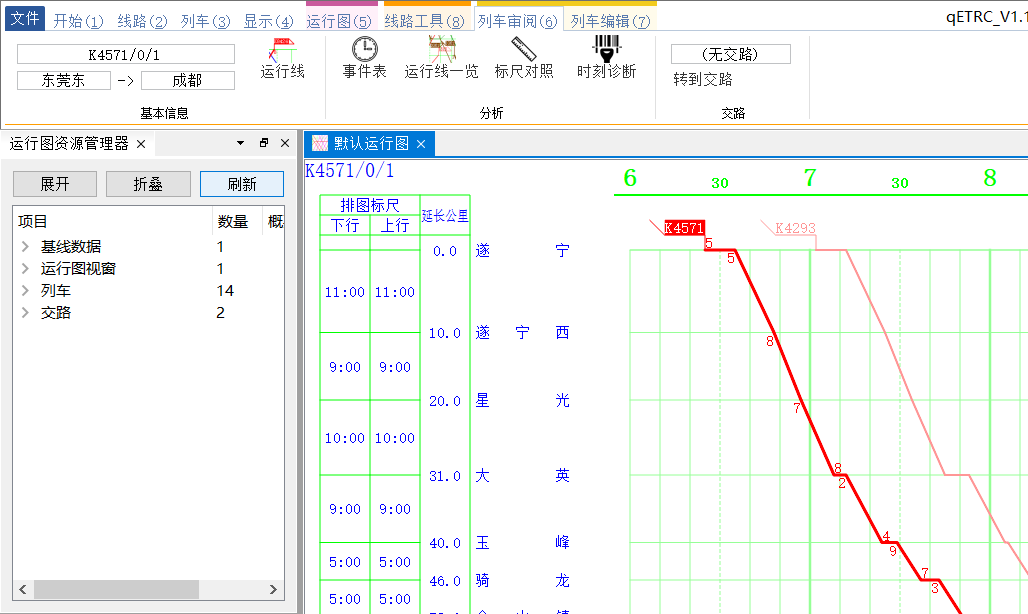
选中车次的同时,弹出 列车审阅 列车编辑 两个工具栏上下文页面,可以进行针对该车次的操作。一些针对当前车次的操作(例如标尺对照,区间换线等)也可以执行。
选中车次的同时,该车次运行线所在的运行图页面、基线都将被设定为当前编辑的数据元素,可以在 运行图 线路工具 上下文页面中编辑。
更多操作
更多的操作不再在这里一一说明,可以参阅本文档相应的章节。
一种快速熟悉本程序的方法时,将工具栏上的所有功能、选项逐一尝试一遍。如果有不明白的,可以(待本文档完成后)在本文档中搜索相应功能名称查找对应章节。
小技巧
qETRC中的绝大多数修改运行图的操作都支持撤销。如果操作出问题,可以及时撤销(快捷键 Ctrl + Z )。对于部分因各种原因不支持撤销的操作,操作之前会有警告信息,请认真阅读并理解后再确定是否要执行。
虽然如此,因为程序尚不完善,可能存在一些Bug,为了防止数据受到影响,请及时做好文件保存和备份。
常见问题解答
此处列出一些本软件使用过程中最常遇到的问题,以供新手快速查找问题。
运行线中断、不完整、或者不显示运行线问题
省流版解决方案:将工具栏 列车(3) | 最大跨越站数 设置成一充分大的数值。
此问题是输入的时刻表不完整(未给出部分通过站时刻)所致。qETRC为完整时刻表设计了更强大的功能,支持了同一列车有多段运行线的情况。对于同一列车在同一条线路的不同区段分段运行(中间一部分不在本线运行)的情况,前后两段作为独立运行线处理。 但若输入时刻表不完整,中间缺失较多车站,则会被系统误判为运行线应当在此处中断。 最大跨越站数 所示数值规定:若时刻表两个成功铺画的站之间有大于此数值的未铺画站,则判定为两段运行线。对于时刻表不完整的情况,应当将此数值设置到充分大,相当于禁用自动运行线分段的逻辑。
交路图无法绘制问题
显然交路图必须知道交路中每一列车的始发、终到站时刻才能绘制。本系统中,列车有始发站、终到站的属性,但并不强制要求时刻表首站和末站必须为始发站、终到站;这是用于解决所用数据仅是一部分时刻表的情况。只有当交路中所有列车的时刻表首站和末站分别于所设置的始发站、终到站一致时,才可以绘制交路图。
后续阅读指南
文件格式,导入导出
基本数据管理
微调与修订
显示控制 (包括Ads和Ribbon相关)
分析
排图
路网管理